



Vous avez envie de vivre chaque combat de Bleach: Soul Resonance sur un écran plus grand, avec des contrôles plus précis et plus confortables ? Bonne nouvelle : c’est tout à fait possible sur PC, et avec une manette en plus. Et le plus intéressant ? L’émulateur recommandé par les développeurs eux-mêmes prend déjà en charge le jeu, avec une configuration prête à l’emploi.
L’émulateur à utiliser : LDPlayer (émulateur Android)
Pour jouer à Bleach: Soul Resonance sur PC, vous devez passer par un émulateur (émulateur Android). Et celui à privilégier est LDPlayer, car :
- Il est officiellement recommandé par les développeurs du jeu
- Il offre une excellente stabilité
- Il prend en charge le clavier, la souris et la manette
- Il propose un système de configuration déjà préinstallé pour le jeu
Une fois LDPlayer installé sur votre PC, il vous suffit ensuite de télécharger Bleach: Soul Resonance via le Google Play Store (boutique d’applications Android) intégré à l’émulateur… ou via la boutique interne de LDPlayer. Ensuite, vous pouvez lancer le jeu directement depuis votre ordinateur.
👉 Que vous jouiez au jeu sur votre mobile ou que vous le téléchargiez sur PC, il y a deux ou trois éléments importants à connaître concernant la présence des textes en français dans BLEACH: Soul Resonance, vous trouverez tous les détails dans notre article dédié ici : Comment jouer à BLEACH: Soul Resonance en français sur iOS et Android ?
Comment utiliser une manette sur Bleach: Soul Resonance
Si vous jouez habituellement sur console, vous allez adorer cette partie. La prise en charge des manettes dans Bleach: Soul Resonance sous LDPlayer est simple et efficace.
Étape 1 : brancher la manette
Branchez votre manette à votre PC (par câble USB ou en Bluetooth). Une manette Xbox est reconnue instantanément, mais d’autres modèles fonctionnent aussi.
En haut de LDPlayer, un message s’affichera :
Une manette de jeu a été détectée et connectée. ➡ Cela signifie que tout est prêt.
Étape 2 : activer le mapping des touches
Dans LDPlayer, cherchez l’option mappage des touches (keyboard mapping = configuration des touches) dans le menu latéral. Une icône de manette apparaît alors à côté de celle du clavier. Cliquez dessus.
Deux solutions s’offrent à vous :
Utiliser la configuration par défaut (recommandé)
→ Le jeu est déjà entièrement préconfiguré pour la manette
Personnaliser vous-même les contrôles
→ Vous pouvez déplacer et assigner chaque bouton selon vos préférences
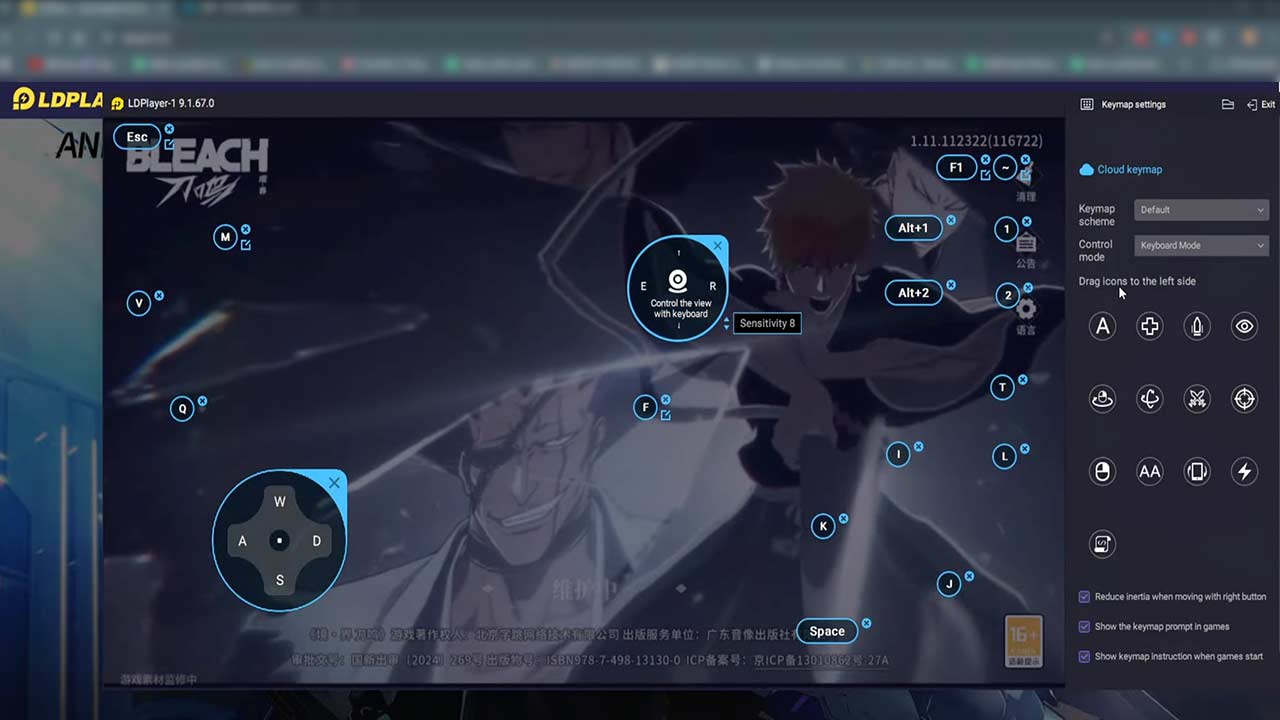
Configuration déjà prête (aucun réglage obligatoire) pour jouer
Le mapping par défaut inclut déjà :
✅ Déplacement du personnage avec le joystick
✅ Caméra contrôlée avec le second joystick
✅ Attaques normales et compétences sur les boutons
✅ Déflexion, compétences ultimes et spéciales assignées
✅ Changement de personnage sur les gâchettes
✅ Compétences de champ de bataille sur une touche dédiée
Concrètement : vous pouvez lancer le jeu et jouer directement sans toucher aux réglages. C’est fluide, intuitif, et bien plus immersif qu’en tactile.
Et si vous préférez clavier + souris ?
C’est aussi possible. LDPlayer fournit également un mappage par défaut pour :
- Le clavier
- La souris
- Les compétences
- Les déplacements
- Les changements de personnage
Là encore, tout est prêt dès le lancement du jeu, sans configuration complexe. Jouer à BLEACH: Soul Resonance sur PC transforme complètement l’expérience, notamment grâce à un écran plus grand qui rend les combats bien plus lisibles, une meilleure précision dans les déplacements, un confort accru lors des longues sessions de jeu et l’utilisation d’une manette, qui procure presque une véritable sensation de jeu sur console, tout en rendant les affrontements dans la Société des Âmes encore plus immersifs et spectaculaires. Si le jeu sortait un jour sur console (PS5, Switch ou Xbox), cela ne surprendrait personne tellement sa jouabilité s’y prête.
Vous l’aurez compris, si vous préférez jouer à Bleach: Soul Resonance sur un ordinateur plutôt que sur le petit écran de votre mobile iOS / Android :
- Installez LDPlayer (émulateur Android)
- Téléchargez le jeu via le Google Play Store (boutique d’applications Android)
- Branchez votre manette
- Cliquez sur le mappage des touches (keyboard mapping = configuration des touches)
- Lancez le jeu… et profitez
Tout est déjà configuré pour vous. Aucun réglage obligatoire. Vous pouvez simplement brancher, lancer et jouer. Si vous cherchez la meilleure façon de profiter pleinement du jeu sur PC, c’est clairement la solution à adopter.
